
VLAN на Mikrotik
Базовая настройка VLAN на маршрутизаторе MikroTik
В этой статье разберём базовую настройку VLAN на маршрутизаторе MikroTik. Будем считать, что основные настройки роутера у вас уже выполнены: бридж создан, порты в него добавлены, доступ к WinBox работает. Мы сосредоточимся исключительно на VLAN.
В качестве примера создадим два VLAN:
• VLAN 312 — офисная сеть (192.168.12.0/24)
• VLAN 313 — видеонаблюдение (192.168.13.0/24)
Совет: возьмите за правило сразу давать VLAN осмысленные названия. Удобно, когда в индексе VLAN зашифрован номер сети: 312 означает 12-ю сеть (192.168.12.0/24), 313 — 13-ю (192.168.13.0/24) и так далее.
Шаг 1. Перечисление VLAN в Bridge → VLANs
Откройте WinBox и перейдите в раздел Bridge → вкладка VLANs. Здесь нужно перечислить все VLAN, которые будут проходить через бридж. Первым делом добавьте VLAN 1 (дефолтный, нетегированный) — это нужно, чтобы не потерять доступ к роутеру при включении VLAN Filtering.
|
Bridge |
VLAN IDs |
Current Tagged |
Current Untagged |
|
bridge |
1 |
|
bridge |
|
bridge |
312 |
bridge |
|
|
bridge |
313 |
bridge |
|
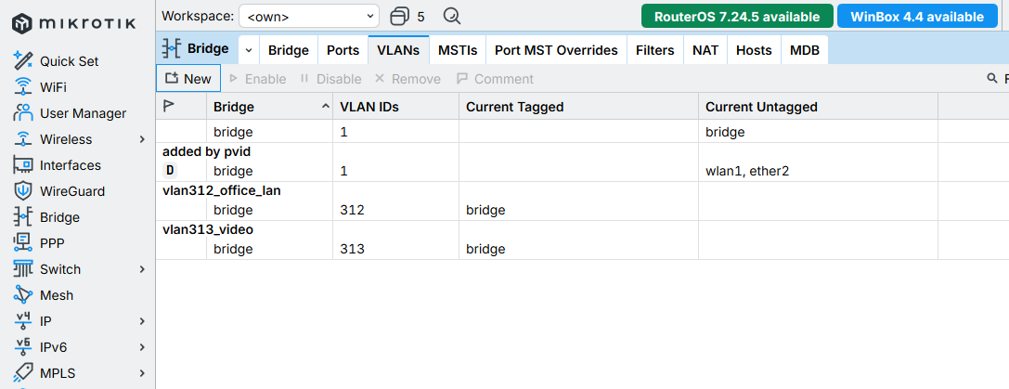
VLAN 1 указан как untagged на самом bridge — это сохранит доступ к управлению. VLAN 312 и 313 указаны как tagged на bridge — они будут передаваться в тегированном виде.
Шаг 2. Включение VLAN Filtering
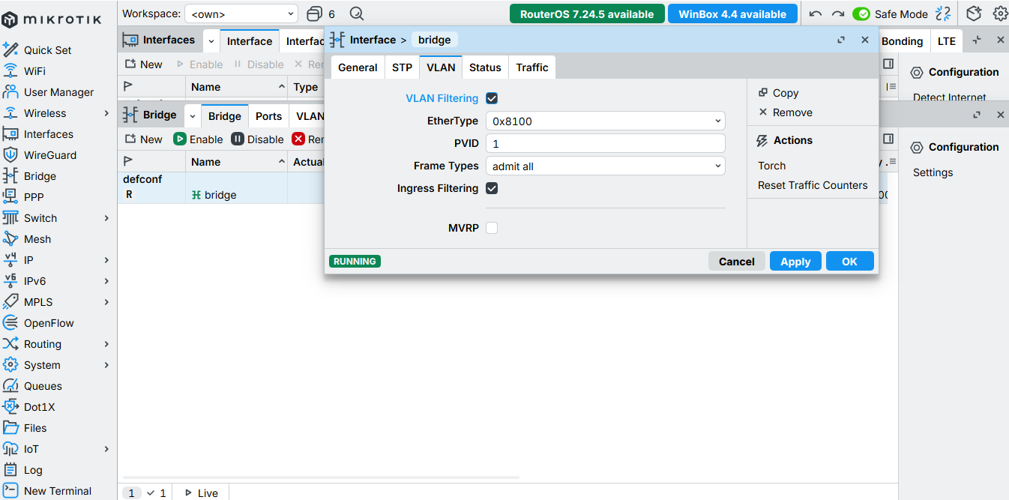
В разделе Bridge → вкладка Bridge откройте свойства бриджа и поставьте галочку VLAN Filtering.
Важно: при активации VLAN Filtering связь с WinBox может ненадолго пропасть, даже если все настройки верны. Это нормальное поведение — подождите 10–15 секунд. Если вы работаете в Safe Mode, MikroTik может расценить разрыв как ошибку и откатить изменения. Поэтому:
· Сделайте резервную копию конфигурации перед началом (Files → Backup).
· Подключитесь к роутеру по MAC-адресу, а не по IP — так вы не потеряете доступ при смене настроек.
· Включайте VLAN Filtering в обычном режиме, не в Safe Mode.
Шаг 3. Создание VLAN-интерфейсов
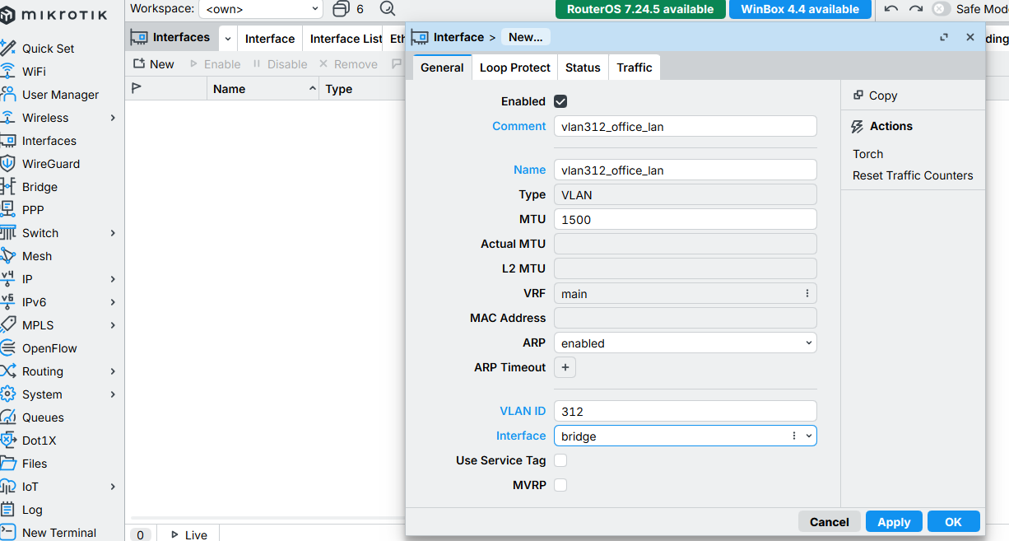
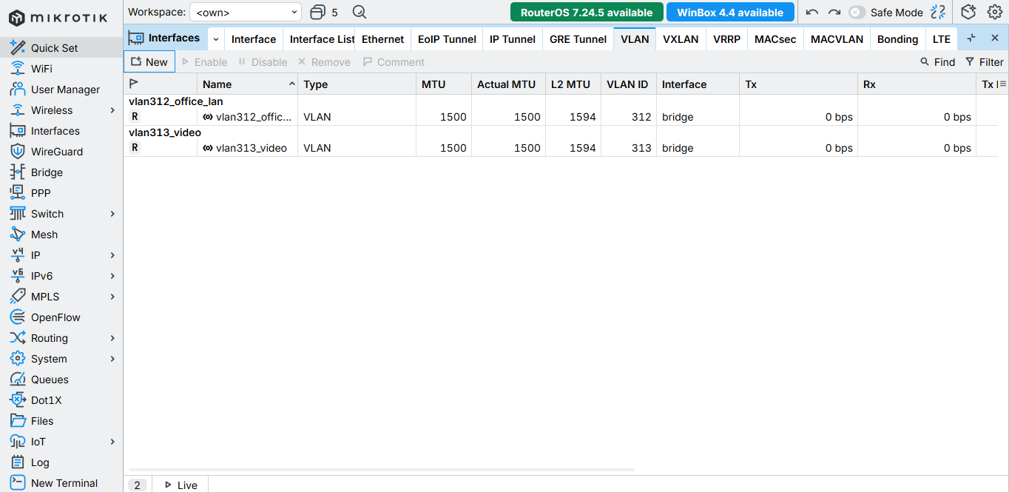
Перечисление VLAN в таблице Bridge → VLANs — это только объявление. Теперь нужно создать сами виртуальные интерфейсы. Перейдите в Interfaces → вкладка VLAN и создайте два интерфейса:
|
Name |
VLAN ID |
Interface |
Комментарий |
|
vlan312_office_lan |
312 |
bridge |
Офисная сеть |
|
vlan313_video |
313 |
bridge |
Видеонаблюдение |
Не забудьте выбрать интерфейс bridge в поле Interface для каждого VLAN.
Шаг 4. Назначение IP-адресов (шлюзов)
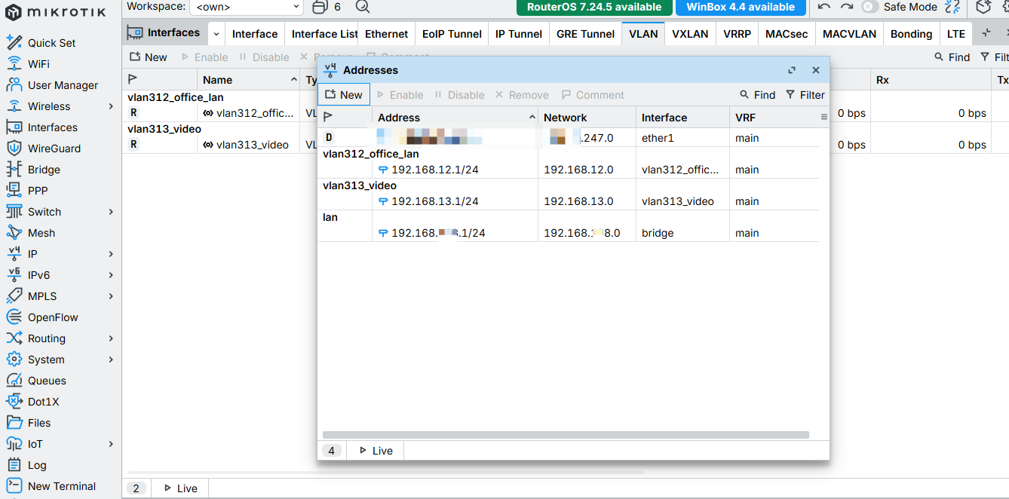
Каждому VLAN нужен шлюз — IP-адрес на соответствующем VLAN-интерфейсе. Перейдите в IP → Addresses и добавьте адреса:
|
Адрес |
Интерфейс |
Сеть |
|
192.168.12.1/24 |
vlan312_office_lan |
192.168.12.0/24 |
|
192.168.13.1/24 |
vlan313_video |
192.168.13.0/24 |
Шаг 5. Создание пулов DHCP
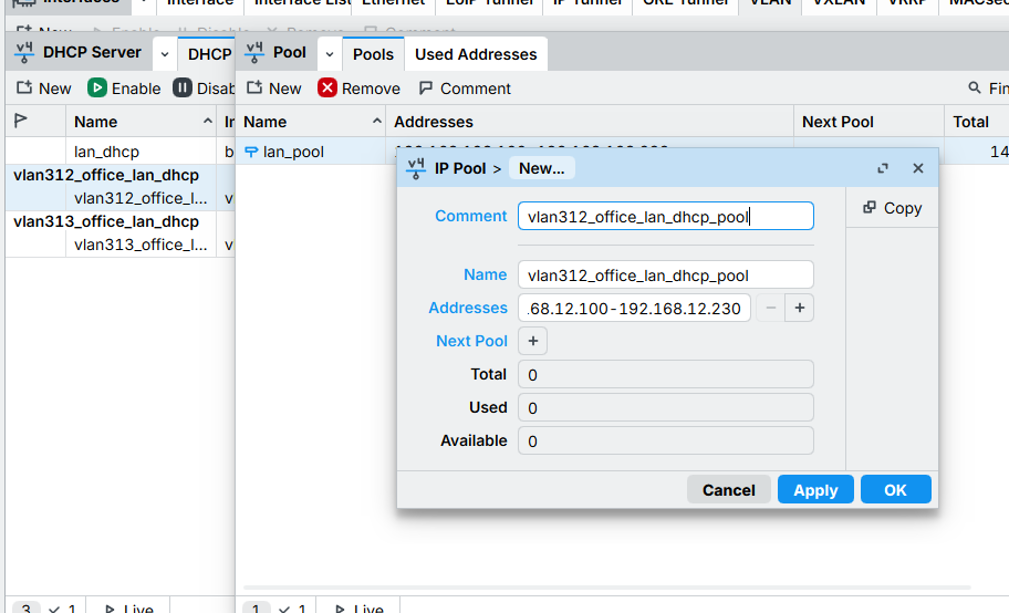
Чтобы в VLAN была автоматическая раздача адресов, создайте DHCP-пулы. Перейдите в IP → Pool и добавьте два пула:
|
Name |
Addresses |
Назначение |
|
vlan312_pool |
192.168.12.100-192.168.12.250 |
Для офисной сети |
|
vlan313_pool |
192.168.13.100-192.168.13.250 |
Для видеонаблюдения |
Совет: не раздавайте весь диапазон подсети через DHCP. Оставьте место для статических адресов (принтеры, серверы, камеры). Например, пул .100–.250 оставляет диапазон .2–.99 для статики.
Шаг 6. Создание DHCP-серверов
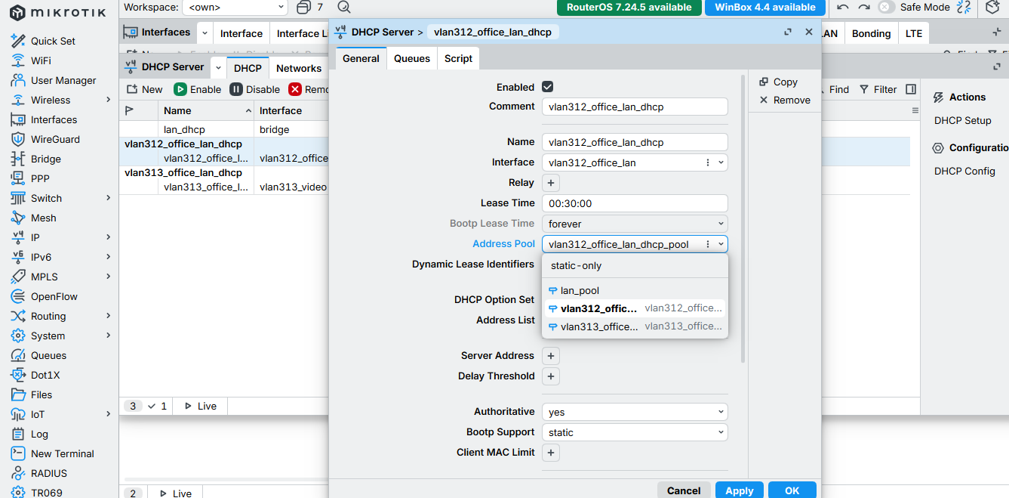
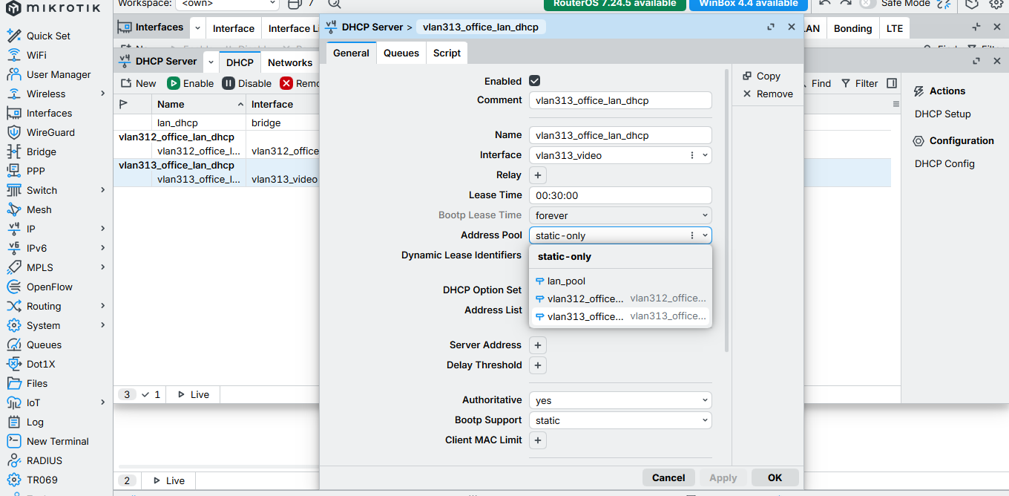
Теперь создайте DHCP-серверы для каждого VLAN. Перейдите в IP → DHCP Server и нажмите Add. Для каждого сервера укажите:
|
Name |
Interface |
Address Pool |
Lease Time |
|
vlan312_dhcp |
vlan312_office_lan |
vlan312_pool |
00:30:00 |
|
vlan313_dhcp |
vlan313_video |
vlan313_pool |
00:30:00 |
После создания серверов перейдите на вкладку Networks и добавьте сети. Для каждой сети укажите:
· Network — адрес сети (192.168.12.0/24 и 192.168.13.0/24)
· Gateway — шлюз (192.168.12.1 и 192.168.13.1)
· DNS Servers — адреса DNS (можно указать шлюз роутера или внешние DNS)
Шаг 7. Назначение портов в VLAN (Bridge → Ports)
VLAN созданы, шлюзы назначены, DHCP работает. Но порты физически ещё не привязаны к VLAN. Перейдите в Bridge → вкладка Ports.
Для каждого порта нужно настроить два параметра:
· PVID (Port VLAN ID) — номер VLAN, в который попадает нетегированный трафик с этого порта. Например, если порт смотрит в офисную сеть, ставьте PVID = 312.
· VLAN Mode — определяет, как порт обрабатывает теги:
· enabled — порт принимает и тегированные, и нетегированные кадры (по умолчанию).
· untagged — нетегированные кадры помечаются PVID, тегированные отбрасываются.
· tagged — принимаются только тегированные кадры.
В некоторых версиях прошивки VLAN Mode может отличаться, но общий смысл остается тот же самый. Режим работы с тегированным и нетегированным трафиком.
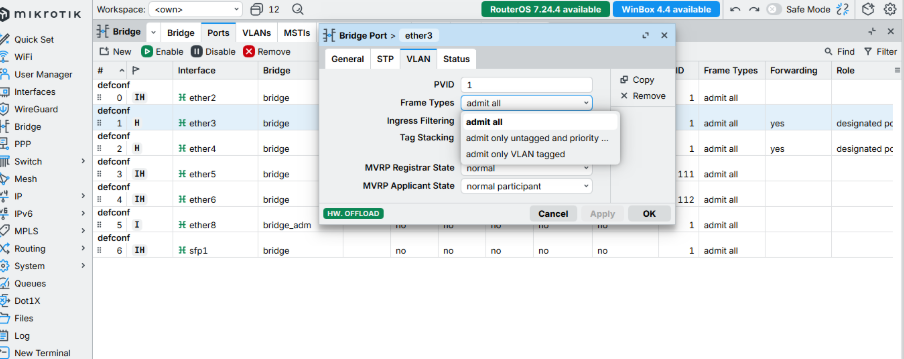
Пример: порт ether2 смотрит в офис — ставим PVID 312. Порт ether3 смотрит в видеорегистратор — ставим PVID 313. Порт ether5 — транк до управляемого коммутатора, оставляем PVID 1 и в Bridge → VLANs добавляем ether5 в tagged для VLAN 312 и 313.
Итог
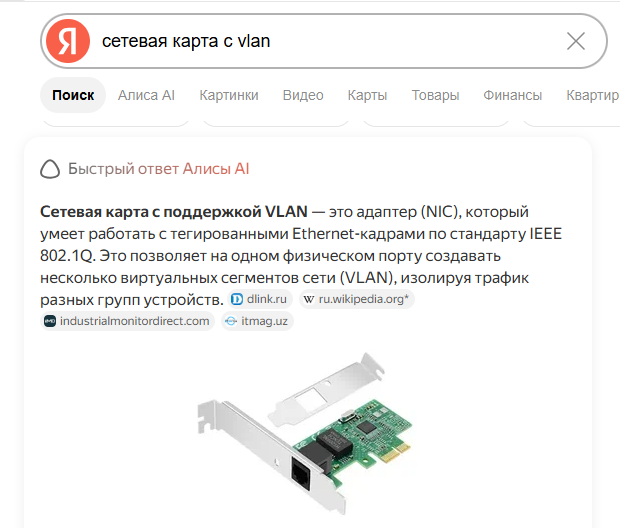
Настройку VLAN можно считать завершённой. Теперь при подключении устройств к портам бриджа или управляемого коммутатора (с соответствующей настройкой VLAN) пакеты пойдут в нужные сети. Устройства, умеющие работать с тегами (IP-телефоны, некоторые сетевые карты), также могут напрямую попадать в нужный VLAN через тегированные порты.
Приложение. Настройка VLAN через терминал (CLI)
Все шаги, описанные выше в WinBox, можно выполнить через терминал. Ниже — полный набор команд для создания той же конфигурации (VLAN 312 и 313 на бридже bridge).
Шаг 1. Добавление VLAN в таблицу Bridge
Добавляем VLAN 1 (для сохранения доступа), 312 и 313:
/interface bridge vlan
add bridge=bridge vlan-ids=1
add bridge=bridge vlan-ids=312
add bridge=bridge vlan-ids=313
Шаг 2. Включение VLAN Filtering
Включаем VLAN Filtering на бридже:
/interface bridge set bridge vlan-filtering=yes
Внимание: после выполнения этой команды связь может кратковременно пропасть. Убедитесь, что VLAN 1 добавлен как untagged на bridge (см. шаг 1), и что вы подключены по MAC-адресу.
Шаг 3. Создание VLAN-интерфейсов
/interface vlan
add name=vlan312_office_lan vlan-id=312 interface=bridge comment="Офисная сеть"
add name=vlan313_video vlan-id=313 interface=bridge comment="Видеонаблюдение"
Шаг 4. Назначение IP-адресов
/ip address
add address=192.168.12.1/24 interface=vlan312_office_lan
add address=192.168.13.1/24 interface=vlan313_video
Шаг 5. Создание пулов DHCP
/ip pool
add name=vlan312_pool ranges=192.168.12.100-192.168.12.250
add name=vlan313_pool ranges=192.168.13.100-192.168.13.250
Шаг 6. Создание DHCP-серверов и сетей
/ip dhcp-server
add name=vlan312_dhcp interface=vlan312_office_lan address-pool=vlan312_pool lease-time=00:30:00 disabled=no
add name=vlan313_dhcp interface=vlan313_video address-pool=vlan313_pool lease-time=00:30:00 disabled=no
/ip dhcp-server network
add address=192.168.12.0/24 gateway=192.168.12.1 dns-server=192.168.12.1 comment="Офисная сеть"
add address=192.168.13.0/24 gateway=192.168.13.1 dns-server=192.168.13.1 comment="Видеонаблюдение"
Шаг 7. Назначение портов (PVID)
Привязываем физические порты к VLAN через PVID. Например, ether2 — офис (PVID 312), ether3 — видео (PVID 313):
/interface bridge port
set [find interface=ether2] pvid=312
set [find interface=ether3] pvid=313
Для транкового порта (например, ether5) к управляемому коммутатору — добавляем его в tagged для нужных VLAN:
/interface bridge vlan
add bridge=bridge vlan-ids=312 tagged=ether5
add bridge=bridge vlan-ids=313 tagged=ether5
Либо можно обновить существующие записи, добавив tagged-порт: используйте команду set с добавлением ether5 в поле tagged.
Проверка конфигурации
Убедиться, что всё настроено правильно, можно следующими командами:
# Показать таблицу VLAN на бридже
/interface bridge vlan print
# Показать VLAN-интерфейсы
/interface vlan print
# Показать IP-адреса
/ip address print
# Показать DHCP-серверы
/ip dhcp-server print
/ip dhcp-server network print
# Показать настройки портов бриджа (включая PVID)
/interface bridge port print
Если что-то пошло не так и доступ к роутеру потерян, подключитесь по MAC-адресу через WinBox и проверьте, что VLAN 1 присутствует в Bridge → VLANs как untagged на bridge.
На этом всё. Благодарю за внимание!