
Первоначальные настройки безопасности VPS: вход по ключу вместо пароля и нестандартный SSH-порт
ДавайтеПервоначальные посмотримнастройки безопасности VPS: вход по ключу вместо пароля и нестандартный SSH-порт
Ubuntu 24.04 LTS · PuTTY (Windows) · UFW — пошаговая инструкция на то,реальном насколькопримере
Зачем оставлятьэто парольнуюнужно
Только что развёрнутая виртуальная машина с белым IP начинает «светиться» в интернете уже в первые минуты после создания: сканеры перебирают SSH-порты по всему диапазону, и 22как только находят порт ssh22, наружу.тут Дляже примераначинают беруподбирать тестовуюпароли. виртуальнуюПоказываю машинуна живом примере — свежий сервер Ubuntu 24.04 (RUVDS), которому сутки. Смотрим, что происходит в журнале SSH:
1) journalctl _COMM=sshd | grep -Ei 'invalid|failed|accepted' | tail -30
Итак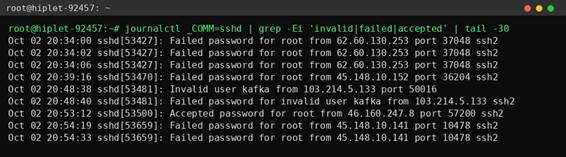
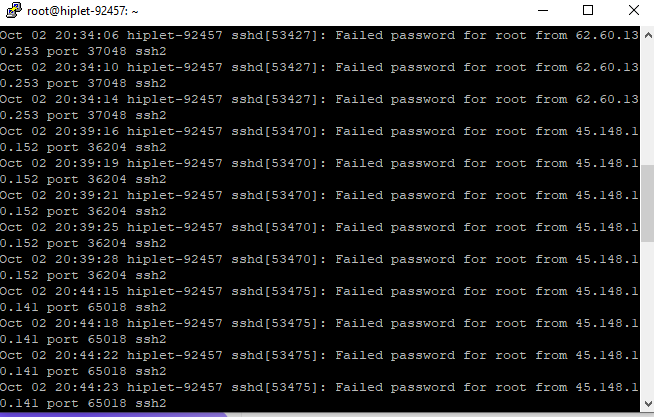
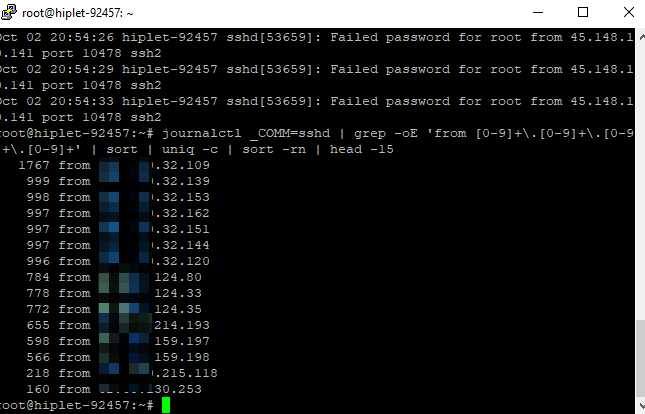
2)Посмотрим, с каких адресов идут переборы и какие имена подбирают:
journalctl _COMM=sshd | grep -oE 'from [0-9]+\.[0-9]+\.[0-9]+\.[0-9]+' | sort | uniq -c | sort -rn | head -15
вторая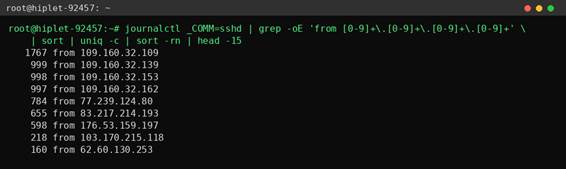
Рис. топ2. адресовТоп адресов-источников перебора: до полутора тысяч попыток с которыходного делаютсяIP переборыза паролей.сутки
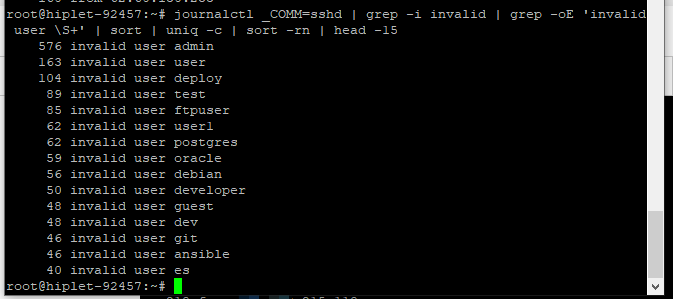
3) journalctl _COMM=sshd | grep -i invalid | grep -oE 'invalid user \S+' | sort | uniq -c | sort -rn | head -15
дает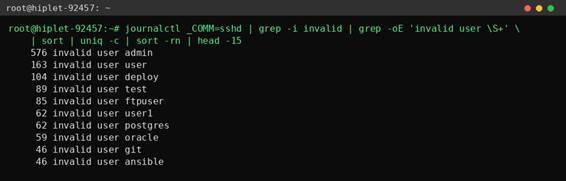
Рис. 3. Топ перебираемых именимён пользователей: в первую очередь admin, user, deploy
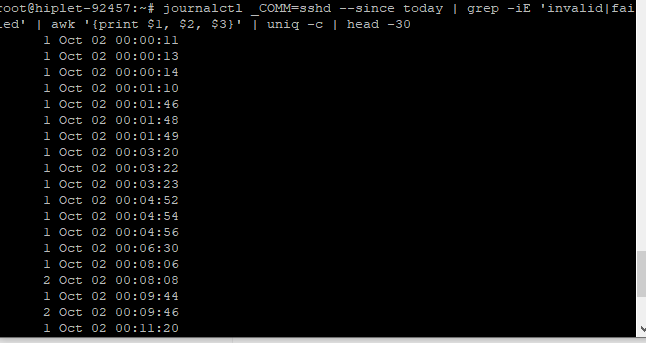
4)простой: journalctl _COMM=sshd --since today | grep -iE 'invalid|failed' | awk '{print $1, $2, $3}' | uniq -c | head -30Как часто пробуют подключаться.
Закроем это безобразие
Начнемсервер с выпускапарольным сертификатавходом дляпо подключенияSSH через puttyнайден и уберемобрабатывается парольнуюботами авторизациюв круглосуточном режиме. Пароли будут подбираться до тех пор, пока не совпадут. Наша цель — сделать перебор бессмысленным: выключить пароли совсем, пустить вход только по ключу и увести SSH с порта 22, чтобы боты не доходили даже до попытки авторизации.
Шаг 1. Выпускаем ключ (на твоёмсвоём Windows)
компьютере 1. Откройте PuTTYgen (поставляется вместе с PuTTY).
2. выбериВ блоке «Type of key to generate» выберите Ed25519, нажми Generate и поводинажмите мышью.
3. В поле Key passphrase — задайзадайте пароль на сам ключ (по желанию, но лучше да)— тогда украденный .
4. Нажмите Save private key
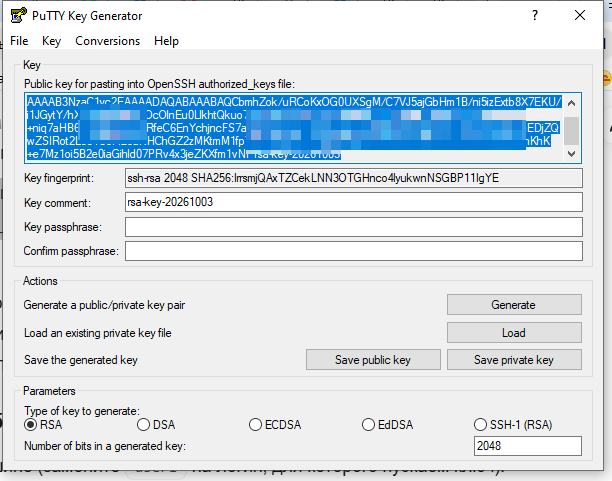
сохраните файл, например id_ed25519_new.ppk 5. Скопируйте публичный ключ —из верхнееверхнего большоебольшого полеполя «Public key for pasting into OpenSSH authorized_keys file» — целиком, одной строкой, начиная с ssh-ed25519.
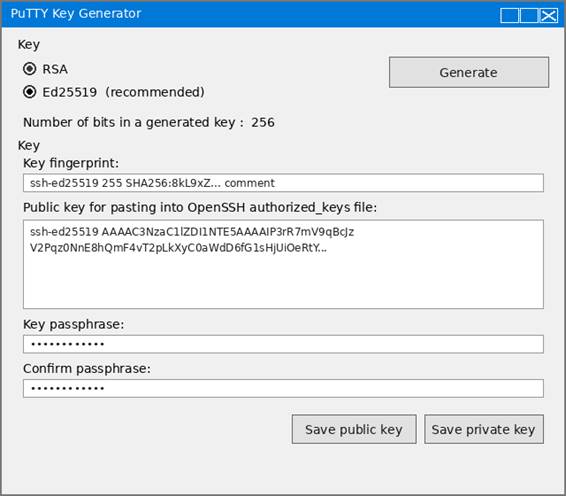
Рис. 4. Окно PuTTYgen: выбран тип Ed25519, ниже — публичный ключ для вставки на сервер и поля пароля ключа
Почему Ed25519, а не RSA: это современный тип ключа — короче, быстрее и без исторических уязвимостей алгоритма ssh-rsa (SHA-1). СкопируйКстати, если сервер в логах пишет «signature algorithm ssh-rsa not in PubkeyAcceptedAlgorithms» — это как раз про устаревший RSA-ключ: sshd по умолчанию его целикомбольше однойне строкой (начинается с ssh-ed25519).
Шаг 2. Добавляем публичный ключ на сервер
ПодключаемсяПодключитесь нак серверсерверу черезпо логинлогину пароль
и сразупаролю вводим(последний командыраз) и выполните команды. Важно: домашняя директория root — это /root, а не /home/root:
mkdir -p /home/root/.ssh
nano /home/user1/.ssh/authorized_keys
nano /home/root/.ssh/authorized_keys
вставляемВ nano вставьте скопированный открытыйпубличный ключ из(правая puttyкнопка keyмыши generatorв PuTTY) и сохраните файл: Ctrl+O, Enter, Ctrl+X. Затем выставьте права:
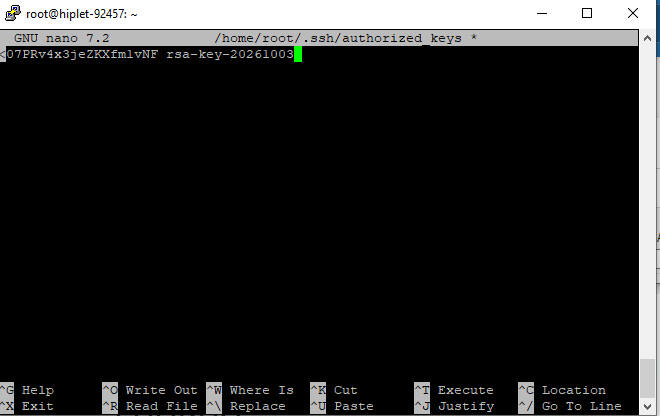
сохраняем файл.
Сразу выставляем нужные права
chown -R root:root /home/root/.ssh
chmod 700 /home/root/.ssh
chmod 600 /home/root/.ssh/authorized_keys

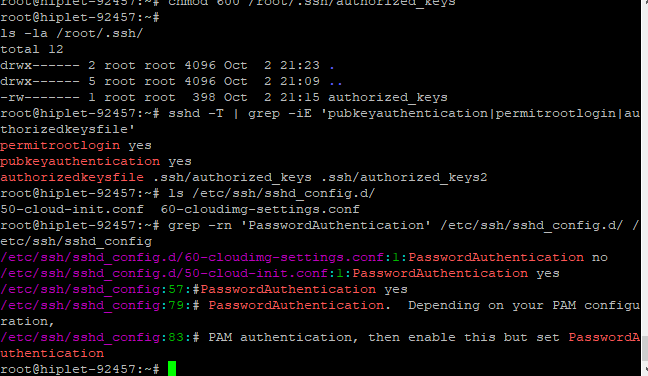
ls -la /root/.ssh/
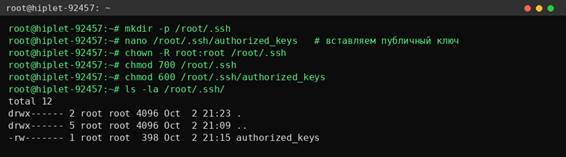
Рис. 5. Ключ лежит в /root/.ssh/authorized_keys с правами 600, владелец root — как и должно быть
Частая ловушка: ключ в файле должен быть ровно одной строкой без переносов. Если вставка в PuTTY разорвала строку — sshd отвергнет ключ. Проверить можно командой cat -A /root/.ssh/authorized_keys: в конце строки должен быть только $ (перевод строки), без ^M (символов Windows-переносов). Если создали лишние директории вроде /home/user1 — их можно удалить: rm -rf /home/user1.
Шаг 3. Проверяем вход по ключу в PuTTY
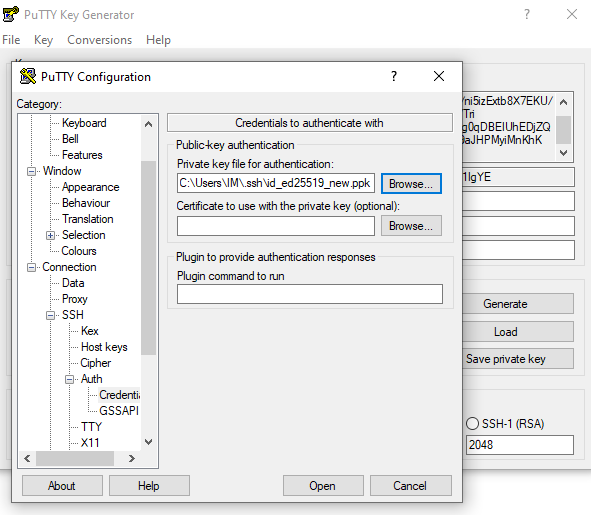
В PuTTY дляоткройте этогонастройки сервера:сессии: Connection → SSH → Auth → Credentials → Browse →и укажиукажите сохранённый файл ключа id_ed25519_new.ppk.ppk. ПроверьВ вход: подключись зановоSession — долженIP пуститьсервера и порт 22 (пока старый). Подключайтесь:
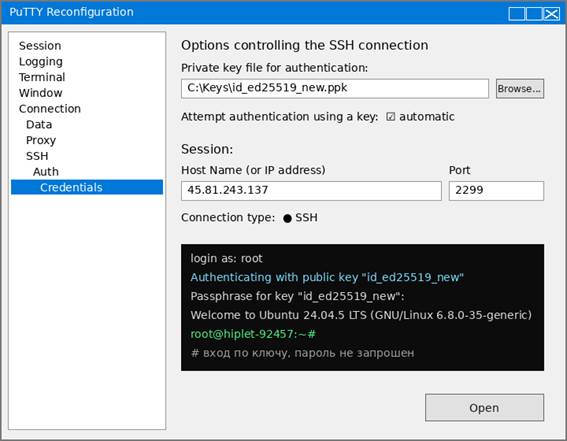
Рис. 6. Настройки PuTTY: указан файл ключа, порт 2299 (его поменяем позже). Результат успешного входа — по ключу, без запроса пароля
Если пускает по ключу — полдела сделано. Если видите «Server refused our key», не паникуйте: парольный вход ещё работает, чиним спокойно:
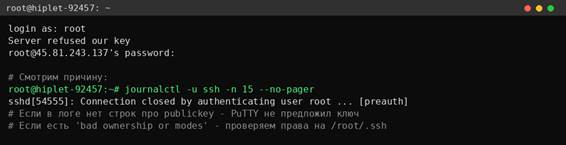
Рис. 7. «Server refused our key» — типичная ошибка при настройке. Причина всегда ищется в journalctl сразу после неудачной попытки
journalctl -u ssh -n 15 --no-pager
По журналу причина определяется однозначно: нет строк про publickey — PuTTY не предложил ключ (проверьте, тот ли .ppk выбран в сессии); «bad ownership or modes» — неверные права на /root/.ssh; разорванная строка в authorized_keys — пересоздайте файл.
Золотое правило: держите открытой старую рабочую сессию, пока не убедитесь, что новая пускает по ключу. ТолькоВсе послеизменения этогодальше идёмделаем дальше.из этой сессии.
Шаг
Возвращаемся в сессии и сохраняем конфигурацию, пытаемся подключиться.
Подключение успешно. Теперь отключаем парольный вход
Часть 1.4. Отключаем парольный вход
Шаг
Сначала 1. Смотрим,смотрим, что уже включенонастроено
файлами конфигурации:ls /etc/ssh/sshd_config.d/
grep -rn 'PasswordAuthentication' /etc/ssh/sshd_config.d/ /etc/ssh/sshd_config
Если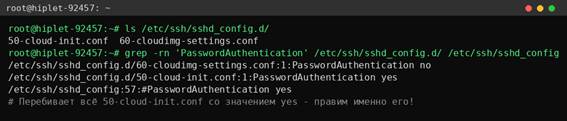
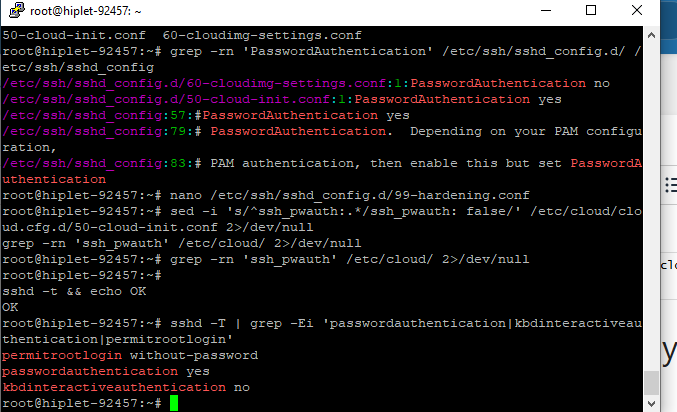
Рис. 8. Аудит конфигурации: 60-cloudimg-settings.conf разрешает no, а 50-cloud-init.conf — yes. Именно он перебивает всё остальное
Важный момент, который часто понимают неправильно. В sshd действует правило «первое полученное значение выигрывает»: файлы из /etc/ssh/sshd_config.d/ подключаются директивой Include в самом начале основного конфига, и внутри каталога они читаются по алфавиту. Поэтому 50-cloud-init.conf (читается раньше) сильнее, чем 99-hardening.conf или строка в конце sshd_config — значения «no» в них просто не дойдут до sshd. Отключая пароли, правьте самый ранний файл или сам 50-cloud-init.conf.
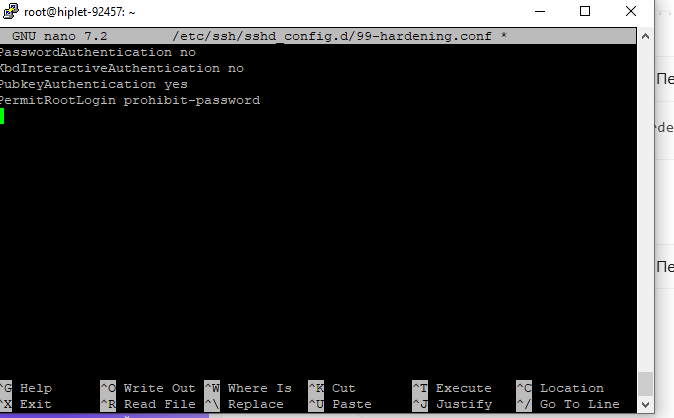
Правим именно 50-cloud-init.conf (или создаём свой файл с PasswordAuthenticationномером yes—50, егонапример нужно нейтрализовать (см. ниже).10-hardening.conf):
Создаем файл переопределение
nano /etc/ssh/sshd_config.d/99-hardening.50-cloud-init.conf
Шаг
# 3.Содержимое:
PasswordAuthentication отno
KbdInteractiveAuthentication no
PubkeyAuthentication yes
PermitRootLogin prohibit-password
Чтобы cloud-init (чтобы не вернул пароли после ребута)перезагрузки,
sed -iecho 's/^ssh_pwauth:.*/ssh_pwauth: false/'false' > /etc/cloud/cloud.cfg.d/50-cloud-init.confinit-override.cfg
grep -rn 'ssh_pwauth' /etc/cloud/ 2>/dev/null
Шаг
Проверяем 4.итоговую Проверка конфигаконфигурацию и перезапускперезапускаем
sshd -t && echo OK
sshd -T | grep -Ei 'passwordauthentication|kbdinteractiveauthentication|permitrootlogin
Вижу
ДавайРис. добьём9. этоКонтрольная разпроверка: иpasswordauthentication навсегдаno, —permitrootlogin не через комментарии, а через принудительное переопределение и фиксацию cloud-init.
Шаг 1. Исправляем приоритет (самое важное)
В Ubuntu 24.04 файлы в /etc/ssh/sshd_config.d/ читаются по алфавиту. Твой 99-hardening.conf должен идти последним, но если cloud-init перезаписывает файлы или меняет порядок, это не сработает. Сделаем так, чтобы PasswordAuthentication no был в самом конце основного конфигаwithout-password (это самыйи надежныйесть способ).«только по ключу»), затем перезапуск службы
Выполни:
# Добавляем строку в самый конец основного конфига
echo "PasswordAuthentication no" >> /etc/ssh/sshd_config

# Проверяем, что она действительно в конце и не закомментирована
tail -n 5 /etc/ssh/sshd_config
Тывход должен увидеть в самом низу строку PasswordAuthentication no без символа # в начале.
Шаг 2. Фиксируем cloud-init (чтобы не вернул пароль после перезагрузки)
Ты уже пытался править cloud.cfg, но давай сделаем это гарантированно.
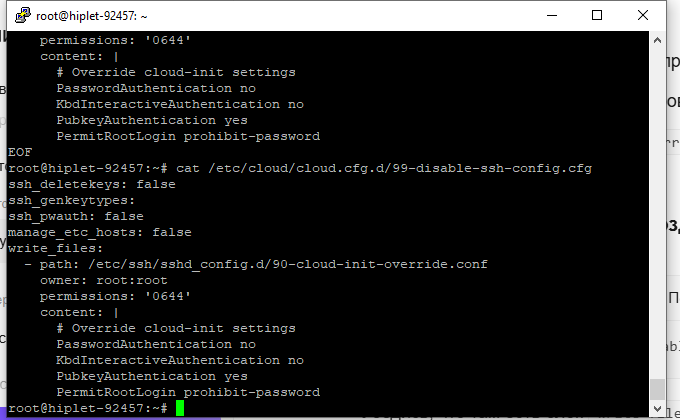
Шаг 4. Принудительно правим основной конфиг (страховка)
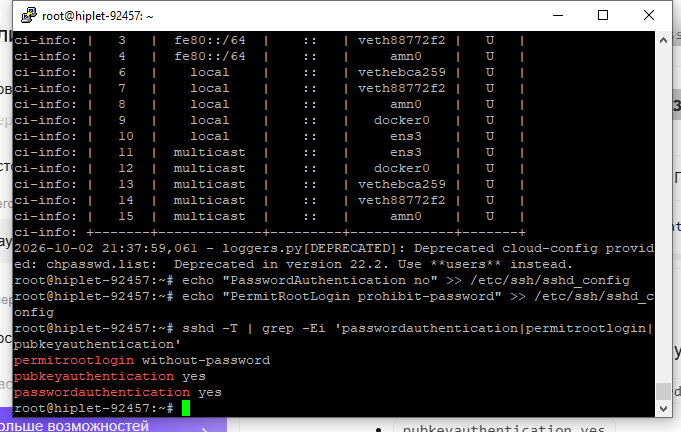
Даже с cloud-init, мы добавим строку в самый конец главного файла, чтобы она гарантированно сработала:
echo "PasswordAuthentication no" >> /etc/ssh/sshd_config
echo "PermitRootLogin prohibit-password" >> /etc/ssh/sshd_config
Шаг 5. Проверяем итоговый результат
Принудительно ставим false и проверяем
sed -i 's/^ssh_pwauth:.*/ssh_pwauth: false/' /etc/cloud/cloud.cfg.d/50-cloud-init.conf
grep 'ssh_pwauth' /etc/cloud/cloud.cfg.d/50-cloud-init.conf
Шаг 7. Включаем фаервол (только после успешной проверки входа по ключу!)
Как только новая сессия зашлапройти по ключу без пароля:запроса пароля. Только после этого шаг можно считать завершённым.
Шаг
Особенность
работает через systemd socket activation. Значит, менять порт нужно не только (и не столько) в sshd_config, а в сокете, который и слушает входящие соединения. Выберите порт в диапазоне 1024–65535, не совпадающий с известными службами. Для примера возьмём 2299.
systemctl edit ssh.socket
В открывшемся редакторе вставьте ровно этот блок (первая пустая ListenStream очищает старое значение — порт 22):
[Socket]
ListenStream=
ListenStream=0.0.0.0:2299
ListenStream=[::]:2299
Применяем изменения и проверяем, что sshd слушает новый порт:
systemctl daemon-reload
systemctl restart ssh.socket
ss -tnlp | grep 2299
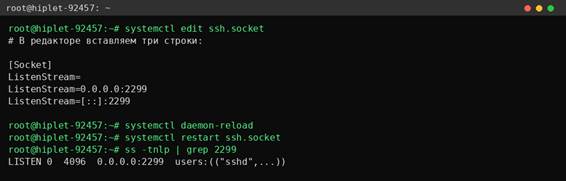
Рис. 10. Override для ssh.socket и проверка: sshd слушает 2299, IPv4 и IPv6
Меняйте порт только после того, как вход по ключу работает, а пароли отключены — иначе есть риск запереть самого себя. Отладка всегда ведётся в одной открытой сессии с проверкой новой.
Шаг 6. Включаем фаервол UFW
Сначала разрешаем новый порт SSH (это критично: без правила при включении ufw вы потеряете доступ), затем запрещаем старый порт 22 и включаем фаервол:
apt update && apt install -y ufw
ufw allow OpenSSH2299/tcp
ufw deny 22/tcp
ufw --force enable
ufw status verbose
В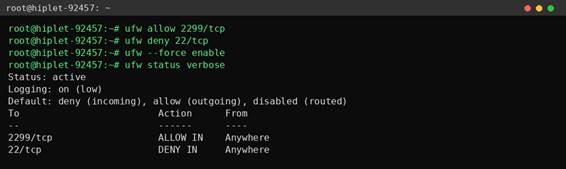
Рис. Status:11. active
Контрольная проверка: ещё раз подключитесь из нового окна PuTTY по новому порту и правилоключу. 22/tcpЕсли ALLOW.работает — можно закрывать старую сессию.
Шаг 7. Проверяем тишину
Через сутки после всех настроек глянем на итог. Команда для оценки:
journalctl _COMM=sshd --since yesterday | grep -c 'Failed password'

Рис. 12. Результат: после смены порта — только успешные входы по ключу с одного адреса, ни одного подбора пароля
Что говорить о ботах: они не исчезли, просто перестали доходить до sshd. Порт 22 отбивается фаерволом ещё на уровне сети — в kernel-журнале это видно как UFW BLOCK. Если захотите погасить и этот шум, выполните ufw logging off — на безопасность это не влияет, просто меньше строк в журнале.
Итоговый чек-лист
· Вход по SSH — только по ключу Ed25519, пароли отключены (passwordauthentication no).
· PermitRootLogin prohibit-password — root может войти только по ключу, или no, если root-вход не нужен.
· SSH слушает нестандартный порт (socket override + при необходимости Port в sshd_config).
· UFW активен: новый порт разрешён, 22 запрещён.
· cloud-init зафиксирован (ssh_pwauth: false), настройки переживут перезагрузку.
· Файл .ppk с ключом хранится на компьютере, публичный ключ — на сервере в /root/.ssh/authorized_keys с правами 600.
И последняя проверка, которую стоит сделать после всего: перезагрузить сервер (reboot) и убедиться, что после старта всё поднялось само — SSH на новом порту, UFW активен, вход по ключу работает. Это лучшая проверка того, что конфигурация переживёт будущее обслуживание.
Типичные ошибки
6. Создание ключа в /home/root/.ssh — у root домашняя директория /root, sshd никогда не прочитает ключ из /home/root.
7. Отключение паролей до проверки входа по ключу — потеря доступа; спасает только VNC-консоль провайдера.
8. Надежда на 99-hardening.conf при активном 50-cloud-init.conf — в sshd выигрывает первое значение, поэтому правьте самый ранний файл.
9. Смена порта правкой только sshd_config на Ubuntu 24.04 — порт не сменится без override для ssh.socket.
10. Включение ufw без правила для нового SSH-порта — мгновенная потеря доступа.
11. Разорванная при вставке строка ключа в authorized_keys — всегда проверяйте cat -A.
Что дальше
Следующие рубежи, если захотите усилить защиту: fail2ban (автобан IP за перебор — полезен, если порты всё же открыты), отключение логов UFW для снижения шума, а также регулярное обновление системы: apt update && apt upgrade — на баннере свежей Ubuntu 24.04 обычно уже висит напоминание о доступных обновлениях.