
VPS Ubuntu 24.04 ssh про безопасность
Давайте посмотрим на то, насколько безопасно оставлять парольную авторизацию и 22 порт ssh наружу. Для примера беру тестовую виртуальную машину
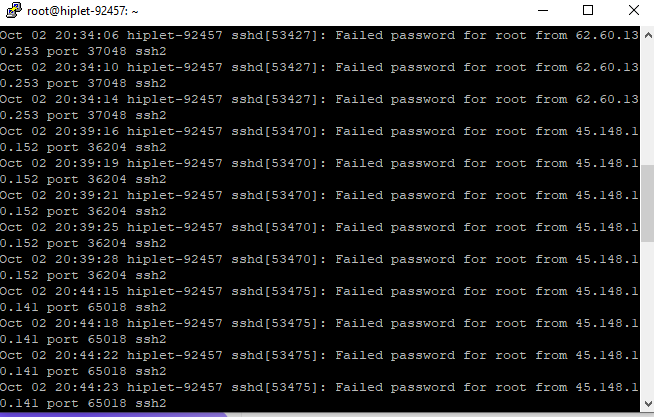
1) journalctl _COMM=sshd | grep -Ei 'invalid|failed|accepted' | tail -30
Итак первая команда нам выводит целый список
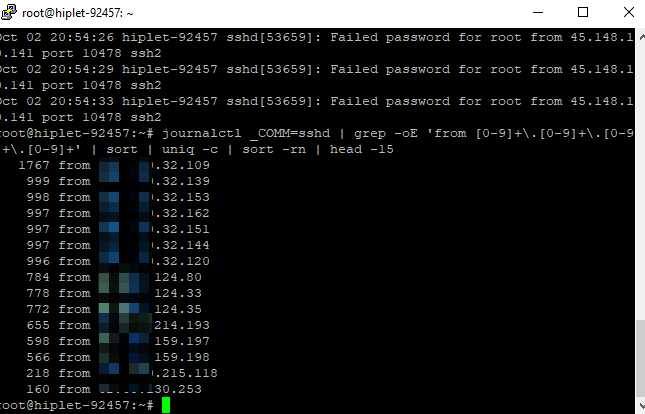
2) journalctl _COMM=sshd | grep -oE 'from [0-9]+\.[0-9]+\.[0-9]+\.[0-9]+' | sort | uniq -c | sort -rn | head -15
вторая команда нам выводит топ адресов с которых делаются переборы паролей.
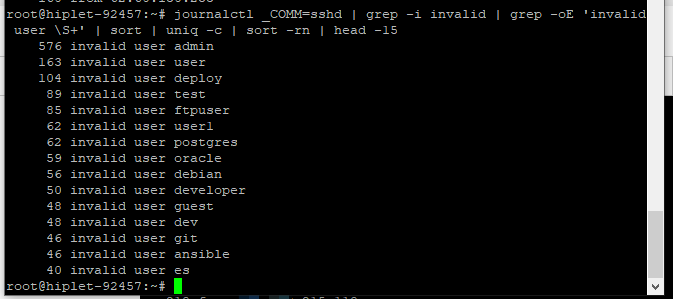
3) journalctl _COMM=sshd | grep -i invalid | grep -oE 'invalid user \S+' | sort | uniq -c | sort -rn | head -15
дает нам топ перебираемых имен
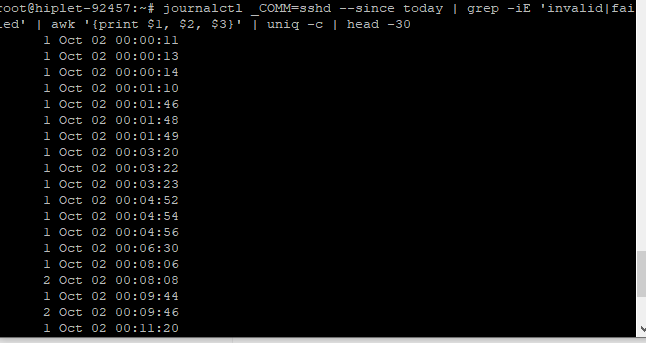
4) journalctl _COMM=sshd --since today | grep -iE 'invalid|failed' | awk '{print $1, $2, $3}' | uniq -c | head -30
Как часто пробуют подключаться.
Закроем это безобразие
Начнем с выпуска сертификата для подключения через putty и уберем парольную авторизацию
Шаг 1. Выпускаем ключ (на твоём Windows)
- Открой PuTTYgen.
- Внизу выбери Ed25519, нажми Generate и поводи мышью.
- Key passphrase — задай пароль на ключ (по желанию, но лучше да).
- Сохрани пару: Save private key →
id_ed25519_new.ppk(это для PuTTY). Скопируй в надёжное место. - Публичный ключ — верхнее большое поле «Public key for pasting into OpenSSH authorized_keys file». Скопируй его целиком одной строкой (начинается с
ssh-ed25519).
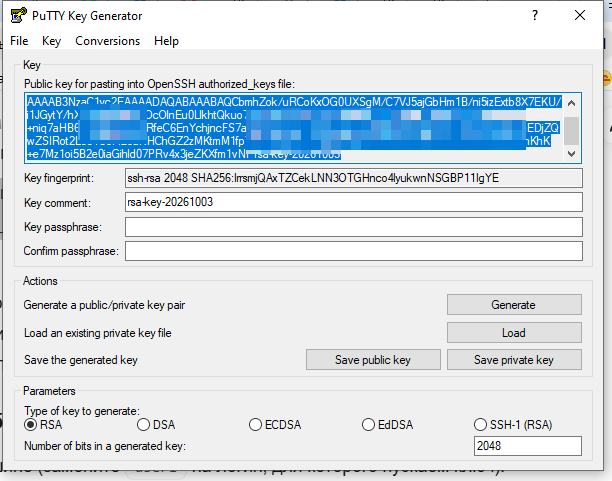
Шаг 2. Добавляем публичный ключ на сервер
Подключаемся на сервер через логин пароль
и сразу вводим команды
mkdir -p /home/root/.ssh nano /home/user1/.ssh/authorized_keys
nano /home/root/.ssh/authorized_keys
вставляем скопированный открытый ключ из putty key generator
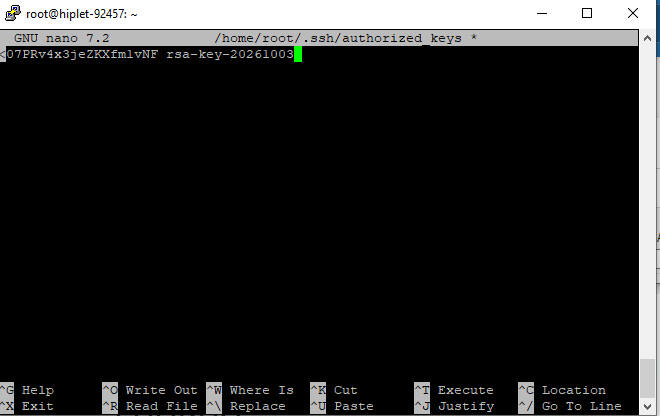
сохраняем файл.
Сразу выставляем нужные права
chown -R root:root /home/root/.ssh
chmod 700 /home/root/.ssh
chmod 600 /home/root/.ssh/authorized_keys

В PuTTY для этого сервера: Connection → SSH → Auth → Credentials → Browse → укажи id_ed25519_new.ppk. Проверь вход: подключись заново — должен пустить по ключу. Только после этого идём дальше.
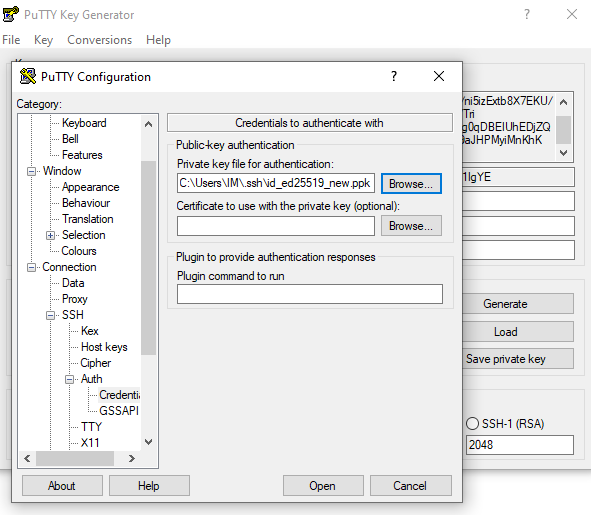
Возвращаемся в сессии и сохраняем конфигурацию, пытаемся подключиться.
Подключение успешно. Теперь отключаем парольный вход
Часть 1. Отключаем парольный вход
Шаг 1. Смотрим, что уже включено
ls /etc/ssh/sshd_config.d/
grep -rn 'PasswordAuthentication' /etc/ssh/sshd_config.d/ /etc/ssh/sshd_config
Если есть файл вида 50-cloud-init.conf с PasswordAuthentication yes — его нужно нейтрализовать (см. ниже).
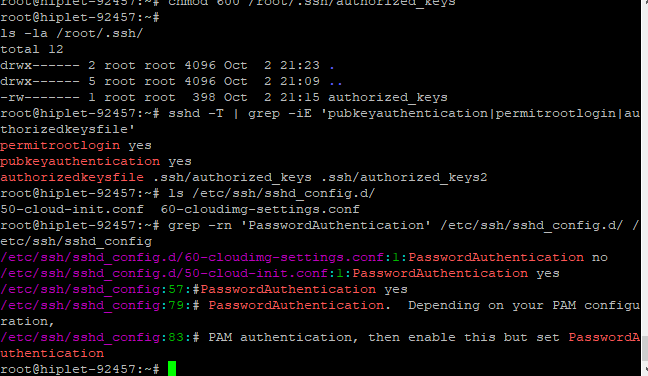
Создаем файл переопределение
nano /etc/ssh/sshd_config.d/99-hardening.conf
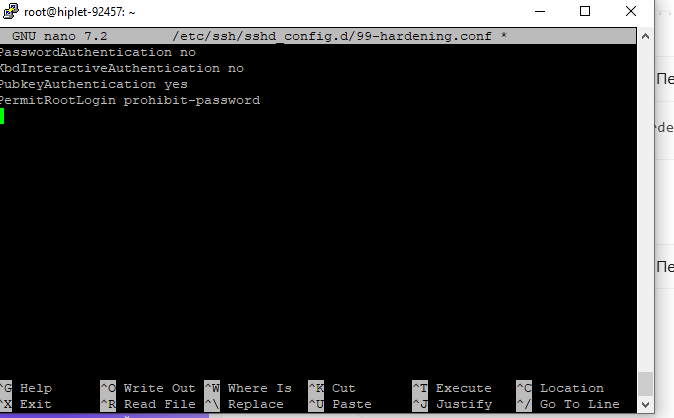
Шаг 3. Защищаемся от cloud-init (чтобы не вернул пароли после ребута)
sed -i 's/^ssh_pwauth:.*/ssh_pwauth: false/' /etc/cloud/cloud.cfg.d/50-cloud-init.conf 2>/dev/null
grep -rn 'ssh_pwauth' /etc/cloud/ 2>/dev/null
Шаг 4. Проверка конфига и перезапуск
sshd -t && echo OK
sshd -T | grep -Ei 'passwordauthentication|kbdinteractiveauthentication|permitrootlogin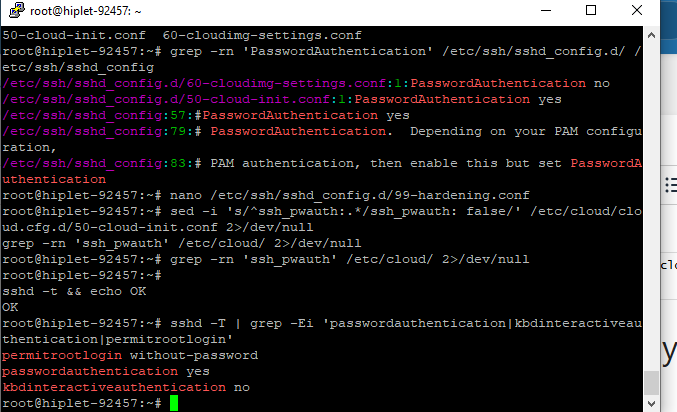
Вижу проблему: PasswordAuthentication yes всё ещё активен, несмотря на твой файл 99-hardening.conf. Это классика для Ubuntu 24.04 с cloud-init: приоритет и порядок чтения конфигов такие, что 50-cloud-init.conf перебивает твои настройки.
Давай добьём это раз и навсегда — не через комментарии, а через принудительное переопределение и фиксацию cloud-init.
Шаг 1. Исправляем приоритет (самое важное)
В Ubuntu 24.04 файлы в /etc/ssh/sshd_config.d/ читаются по алфавиту. Твой 99-hardening.conf должен идти последним, но если cloud-init перезаписывает файлы или меняет порядок, это не сработает. Сделаем так, чтобы PasswordAuthentication no был в самом конце основного конфига (это самый надежный способ).
Выполни:
# Добавляем строку в самый конец основного конфига
echo "PasswordAuthentication no" >> /etc/ssh/sshd_config

# Проверяем, что она действительно в конце и не закомментирована
tail -n 5 /etc/ssh/sshd_config
Ты должен увидеть в самом низу строку PasswordAuthentication no без символа # в начале.
Шаг 2. Фиксируем cloud-init (чтобы не вернул пароль после перезагрузки)
Ты уже пытался править cloud.cfg, но давай сделаем это гарантированно.
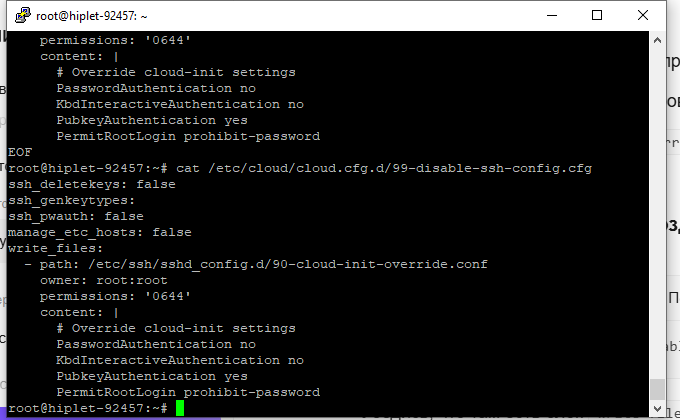
Шаг 4. Принудительно правим основной конфиг (страховка)
Даже с cloud-init, мы добавим строку в самый конец главного файла, чтобы она гарантированно сработала:
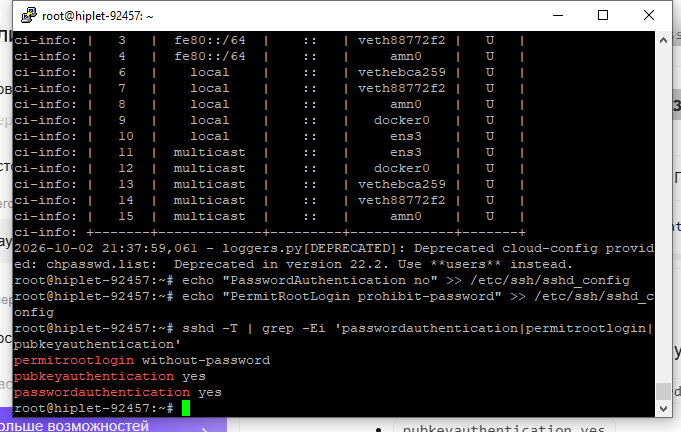
echo "PasswordAuthentication no" >> /etc/ssh/sshd_config
echo "PermitRootLogin prohibit-password" >> /etc/ssh/sshd_config
Шаг 5. Проверяем итоговый результат
Принудительно ставим false и проверяем
sed -i 's/^ssh_pwauth:.*/ssh_pwauth: false/' /etc/cloud/cloud.cfg.d/50-cloud-init.conf
grep 'ssh_pwauth' /etc/cloud/cloud.cfg.d/50-cloud-init.conf
Шаг 7. Включаем фаервол (только после успешной проверки входа по ключу!)
Как только новая сессия зашла по ключу без пароля:
apt update
apt install -y ufw
ufw allow OpenSSH
ufw --force enable
ufw status verbose
В выводе должно быть Status: active и правило 22/tcp ALLOW.